
Neden AI Destekli Sunum? İç Mimarın Değişen Rolü
İç mimarlıkta tasarım kadar, tasarımı anlatma biçimi de belirleyici hale geldi. "İç mimarlar için AI destekli sunum hazırlama rehberi" diyebileceğimiz yeni pratikler, tam bu ihtiyaca cevap veriyor: hızlı, gerçekçi ve uygulanabilir görseller.
Müşteri artık hem hızlı karar vermek istiyor hem de kararını fotorealistik, güven veren görseller üzerinden vermeye alışkın. Bu da iç mimarın rolünü; yalnızca tasarlayan değil, aynı zamanda hikâye kurgulayan ve karar sürecini yöneten bir profesyonele dönüştürüyor.
Klasik sunum sürecindeki zaman kayıpları
Geleneksel iş akışında:
- Konsept geliştirme
- Moodboard hazırlama
- 2D plan / 3D modelleme
- Malzeme kaplama – ışık ayarı
- Render ve post-prodüksiyon
derken, çoğu zaman sunum günü, hâlâ görsellerle uğraşıyor oluyorsunuz. Özellikle de:
- Son dakika renk/malzeme değişiklikleri
- Alternatif plan istekleri
- Stil değiştirme talepleri
geldiğinde, tek bir sahnenin yeniden render edilmesi bile tüm programı bozabiliyor.
Müşteri beklentilerinin hız ve gerçekçilik yönünde artması
Bugünün müşterisi:
- Pinterest, Instagram, Behance seviyesinde yüksek görsel kalite bekliyor,
- "Bir de bunu İskandinav yapsak nasıl olur?" gibi çoklu stil alternatifi istiyor,
- İlk toplantıdan itibaren "Bittiğinde gerçekte böyle mi olacak?" sorusuna net cevap görmek istiyor.
Genel amaçlı bazı görsel üretim araçları, mimariyi tam anlamadan göze hoş gelen ama uygulanması zor, sahte sahneler üretebiliyor. Oysa iç mimar olarak ihtiyacınız, ölçek, oran ve malzeme mantığı bozulmadan, sahiden uygulanabilir tasarımlar gösterebilmek.
ArchiRend gibi mimari odaklı AI araçlarının farkı
ArchiRend, bu noktada klasik görüntü üreticilerinden ayrışıyor:
- Girdi olarak plan, kesit, eskiz veya gerçek mekân fotoğrafı alabiliyor,
- Mekânsal mantığı tamamen bozup uçuk formlar üretmek yerine, yapılabilir çözümler üretmeye odaklanıyor,
- İç mimari stiller için optimize edilmiş stil preset’leri sunuyor,
- Çıktılarınızı mevcut AutoCAD/SketchUp/Revit iş akışınıza entegre etmeyi kolaylaştırıyor.
Sonuç: Aynı sürede, sadece bir sahne yerine birden fazla stil alternatifi ve konsept gösterebiliyor, müşteriye daha stratejik ve kıyaslanabilir sunumlar hazırlayabiliyorsunuz.
ArchiRend’i keşfetmek için anasayfaya göz atın.
Tipik İç Mimarlık İş Akışı: Konseptten Revizyona
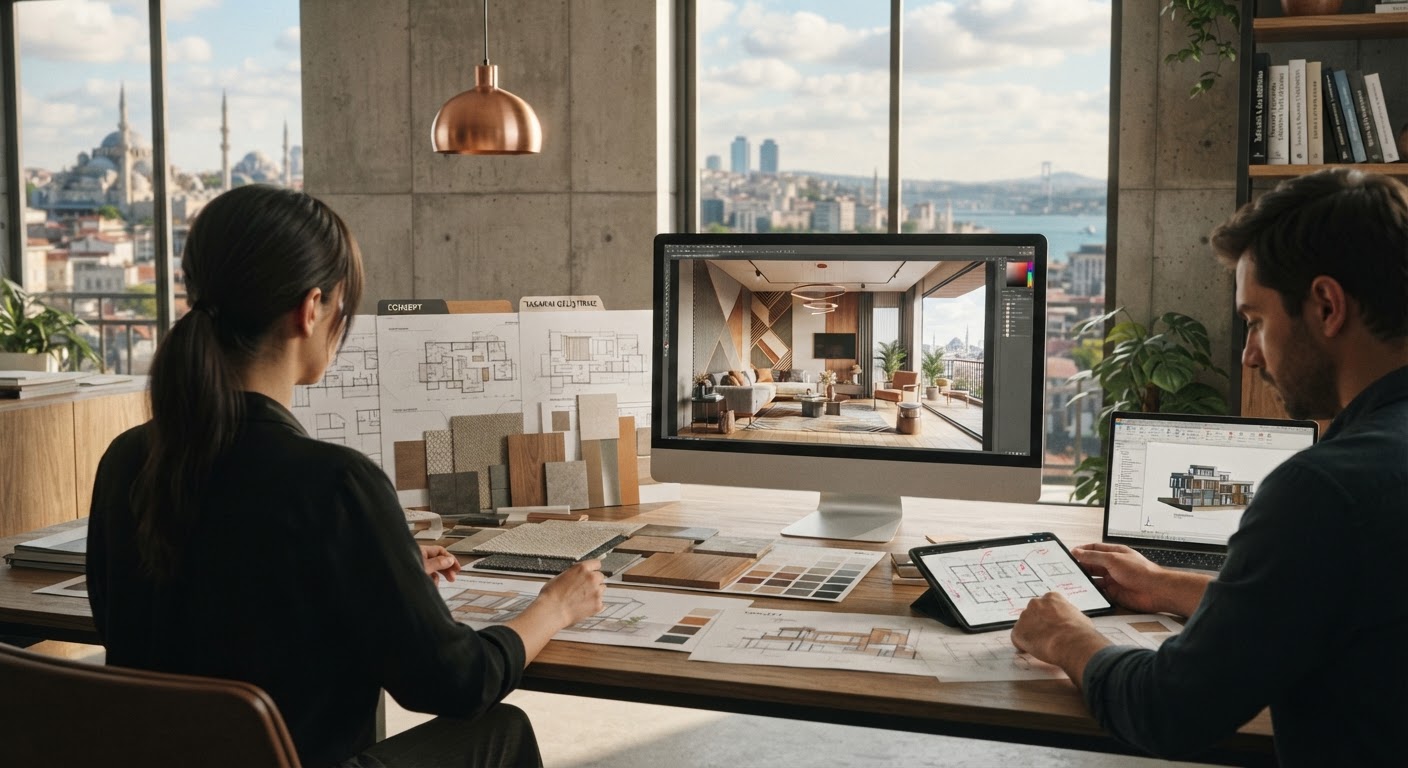
Önce iş akışını netleştirelim; sonra bu akışı, iç mimarlar için AI destekli sunum hazırlama rehberi perspektifinden nasıl dönüştürebileceğimizi görelim.
Temel aşamalar
Konsept geliştirme
İhtiyaç analizi, mekân okuması, fonksiyon şemaları, kelime bulutu.Moodboard ve referanslar
Malzeme, renk paleti, stil referansları, ilham görselleri.2D plan / 3D kütle/yerleşim
AutoCAD planı, SketchUp/Revit modeli, dolaşım ve mobilya yerleşimi.Render ve görselleştirme
Kamera açıları, ışık ayarı, malzeme tektürü, render çıktıları.Revizyon ve alternatifler
Renk, malzeme, mobilya dili, stil değişiklikleri.
Her aşamada sunum ihtiyacı: Ne zaman ne göstermek gerekir?
İlk konsept toplantısı:
Basit eskizler, moodboard, fonksiyon şemaları.Ön tasarım onayı:
Plan üzerinden dolaşım çözümü + 1–2 ana açıdan konsept görselleştirme.Malzeme ve stil onayı:
Renk paleti, doku örnekleri + fotorealistik veya yarı-fotorealistik renderlar.Uygulama öncesi son onay:
Ölçek ve malzeme tutarlılığı iyice netleşmiş, detaycı görseller.
Hangi noktada AI devreye girerse en çok değer yaratır?
En büyük fayda genellikle şu noktalarda ortaya çıkar:
- Konsept – ön tasarım arası: Henüz tam 3D model kurmadan, eskiz veya fotoğraf üzerinden ilk konsept renderlarını almak.
- Stil ve malzeme alternatifi üretme: Aynı plan/fotoğraf üzerinden farklı stil preset’leriyle müşteri ikna sürecini hızlandırmak.
- Revizyon aşaması: Son dakika değişikliklerini klasik render sürecine göre çok daha hızlı görselleştirmek.
Adım Adım: Eskizden ArchiRend ile İlk AI Görsellere

Bu bölüm, iç mimarlar için AI destekli sunum hazırlama rehberi içinde en pratik kısım: Elinizdeki eskiz, plan-kesit veya mevcut fotoğraftan ArchiRend ile ilk görselleri alma süreci.
1. Eldeki malzemeyi seçin
ArchiRend için 3 tip giriş verisinden başlayabilirsiniz:
El çizimi eskiz
- Plan, perspektif veya aksan eskiz olabilir.
- Avantaj: Henüz CAD’e geçmeden fikir evrimleşir.
Plan-kesit görüntüsü
- AutoCAD’ten alınmış PDF veya PNG, basit bir plan görseli.
- Avantaj: Dolaşım ve yerleşim mantığı korunur.
Mevcut mekân fotoğrafı
- Boş veya mevcut mobilyalı mekan fotoğrafı.
- Avantaj: Ölçek duygusu ve mevcut kabuk net.
2. Doğru açı ve çözünürlüğü belirleyin
Kamera açısından ne göstermek istediğiniz, görüntünün ikna gücünü belirler:
- Ana satış açısı: Müşterinin mekânı ilk algılayacağı, en güçlü perspektif.
- Tamamlayıcı açılar: Örneğin girişten görünüş, oturma alanından TV ünitesine bakış.
ArchiRend’de:
- İlk etapta 1 güçlü ana açı almak hedefiniz olsun.
- Ardından aynı sahnenin hafifçe döndürülmüş veya yakınlaştırılmış varyasyonlarını üretebilirsiniz.
Çözünürlük için:
- İç toplantı ve hızlı fikir testi: orta çözünürlük (daha hızlı sonuç).
- Müşteri sunumu ve baskı: yüksek çözünürlük (biraz daha uzun ama hâlâ klasik renderdan hızlı).
3. Malzeme ve mekân ipuçlarını netleştirin
ArchiRend’e girdi verirken sadece görsel değil, metinsel açıklama da önemlidir:
- Zemin: Ahşap parke mi, microcement mi, karo mu?
- Duvarlar: Düz boya mı, dokulu sıva mı, panel kaplama mı?
- Tavan: Asma tavan var mı, lineer aydınlatma mı, spot mu?
- Sabit mobilyalar: Gömme dolap, TV ünitesi, mutfak tezgâhı vb.
Basit ama net ifadelerle yönlendirin:
"Mevcut salon fotoğrafı, zemin açık meşe ahşap, duvarlar kırık beyaz boya, modern minimal stil, mat pirinç detaylı lineer aydınlatma."
Bu şekilde, AI görseli doğrudan tasarıma yakın bir iskelette oluşturur.
4. İlk AI görselleri alın ve hızlı varyasyon üretin
İlk görseller geldiğinde hedefiniz "tamam, bu sunulu" demek değil; önce "doğru yönde mi gidiyoruz?" diye bakmaktır.
İlk turda şunlara bakın:
- Ana yerleşim çözümü mantıklı mı?
- Işık-gölge dengesi mekânı doğru anlatıyor mu?
- Malzeme dili konsept niyetiyle uyumlu mu?
Sonra hızlı varyasyonlar isteyin:
- Işık varyasyonu: Gün ışığı – akşam – daha dramatik aydınlatma.
- Açı varyasyonu: Aynı sahnenin biraz daha geniş ya da daha yakın kadrajı.
- Kompozisyon varyasyonu: Farklı mobilya yerleşimi veya odak noktaları.
Böylece, klasik render motorunda her biri için ayrı sahne kurmak zorunda kalmadan, aynı gün içinde birden çok deneme yapabilirsiniz.
Stil Preset’leri ile Farklı Tasarım Dilleri Denemek
ArchiRend’in iç mimarlar için güçlü yanlarından biri, stil preset’leri üzerinden çalışabilmenizdir.
İç mimar için kritik stiller
- Minimal / Modern
- Loft / Endüstriyel
- Lüks / Çağdaş klasik
- İskandinav
- Japandi
- Akdeniz / Mediterranean
- Boho / Eklektik
Bu stilleri, proje türüne göre önceden hazırladığınız kısa açıklamalar ile birleştirmek, alacağınız çıktıyı netleştirir.
ArchiRend’de stil preset seçimi ve referans görselle yönlendirme
Basit bir senaryo:
- Mevcut salon fotoğrafını yükleyin.
- Stil preset’ten "İskandinav" seçin.
- Açıklamaya şunları ekleyin:
- Açık meşe zemin, beyaz duvar, pastel yeşil detaylar,
- Kumaş kanepeler, doğal dokulu kilim, bitkiler,
- Yumuşak, dağınık gün ışığı.
- İsteğe bağlı olarak, kendi referans görselinizi ekleyin; ArchiRend bu görseli stil rehberi olarak dikkate alır.
Sonuç: Mevcut mekân hacmi ve oranları korunmuş şekilde, uygulanabilir İskandinav yorum elde edersiniz.
Aynı plan/fotoğraf üzerinden çoklu stil paketi hazırlama
Örneğin küçük bir daire salonu için:
- Aynı fotoğrafı 3 kez kullanın.
- Her seferinde farklı preset + kısa açıklama:
- Minimal modern
- İskandinav
- Japandi
Bu üç alternatifi tek bir PDF’de, her sayfada:
- Sol tarafta moodboard (malzeme, renk, referans),
- Sağ tarafta ArchiRend ile üretilmiş render,
şeklinde sunarak "A–B–C konsept" paketini müşteriye çok kısa sürede hazırlayabilirsiniz.
Bu tür sunumlar için ilham almak isterseniz örnek çalışmalara göz atabilirsiniz.
Yapılabilir, Gerçekçi Sunum Hazırlama: Sahte Değil, Uygulanabilir Render
AI çıktısının iç mimarlıkta gerçekten işinize yaraması için, sadece "güzel" olması yetmez; uygulamaya yakın olması gerekir.
Net tanım: Uygulanabilir render nedir?
Uygulanabilir render, ölçek, oran, malzeme ve detay mantığı gerçekçi olan; uygulama projesine dönüştürüldüğünde ciddi tasarım veya maliyet sürprizi yaratmayan görselleştirmedir.
Buna ulaşmak için şunlara dikkat edin:
1. Ölçek ve oran
- Kapı yüksekliği: Genellikle 210–230 cm bandında görünmeli.
- Tavan yüksekliği: Türkiye’de çoğu konut 260–300 cm arası; renderda bu duyguyu koruyun.
- Mobilya oranları: Koltuk–masa–TV mesafeleri gerçekçi olmalı.
AI sahnenizde:
- Kapı çok alçak veya devasa görünüyorsa,
- Pencereler orantısızsa,
- Sandalye masaya göre minyatür görünüyorsa,
çıktıyı tekrar yönlendirip düzeltmek gerekir.
2. Malzeme tutarlılığı
- Zemin malzemesi: Gerçek hayatta stokta bulunabilecek tonlar seçmeye çalışın.
- Duvar renkleri: Renk kartelalarına yakın tonlarda kalmaya dikkat edin.
- Aydınlatma: Gömme spot, lineer profil, sarkıt gibi elemanlar piyasada bulunabilir formda olmalı.
Açıklamanızda özellikle belirtin:
"Türkiye pazarında bulunabilir doğal meşe çıta duvar paneli, sıcak beyaz LED lineer aydınlatma" gibi.
3. Teknik kontroller: Kısa checklist
ArchiRend çıktısını aldıktan sonra, hızlı bir uygulanabilirlik checklisti yapın:
- Kapı/pencere oranları doğru mu?
- Tavan yüksekliği hissi, mevcut projeyle örtüşüyor mu?
- Sabit mobilya ölçüleri (tezgâh yüksekliği, dolap derinliği vb.) gerçekçi mi?
- Gerçekte çözülemeyecek detay (havada duran kütleler, yapısal olarak imkânsız açıklıklar) var mı?
Bu kontrolü yaptığınız sürece, AI çıktınız "göz boyama" olmaktan çıkıp, ikna edici tasarım aracı haline gelir.
ArchiRend görsellerini proje dosyalarıyla hizalamak
ArchiRend görsellerini iş akışınıza şöyle entegre edebilirsiniz:
- AutoCAD: Plan çıktısını görsel olarak export edip ArchiRend’e verin; sonra alınan render'ı CAD planın yanına yerleştirerek sunum paftaları oluşturun.
- SketchUp / Revit: Erken aşamada kaba kütle modelleyip ekran görüntüsü alın, ArchiRend’de stil kazandırın; sonra beğenilen alternatif üzerinden modeli detaylandırın.
- Sunum dosyaları (InDesign, PowerPoint, Keynote): ArchiRend görsellerini moodboard, plan ve teknik kesitle aynı sunumda konumlandırın.
Bu sayede, teknik çizimlerle AI görselleri arasındaki tutarlılık müşterinin güvenini artırır.
Müşteri Toplantısı Öncesi Hızlı Revizyon ve Alternatif Üretimi
Son 24 saatte gelen talepler, çoğu projede tüm akışı bozabilir. ArchiRend bu noktada ciddi zaman kazandırır.
Tipik son dakika senaryoları
- "Salon duvar rengini biraz daha sıcak yapalım."
- "Mutfakta dolap kapaklarını mat yerine parlak beyaz görelim."
- "Ofiste açık ofis yerine daha çok kapalı oda deneyelim."
Klasik süreçte bunlar:
- Malzeme değiştirme,
- Render kuyruğuna yeniden alma,
- Çoğu zaman gece mesaisi anlamına gelir.
ArchiRend ile ise:
- Mevcut görseli veya girdi fotoğrafını kullanıp,
- Açıklamada sadece renk/doku/mobilya dili değişikliklerini tarif ederek,
- Yeni alternatifleri 1–2 saat içinde toparlayıp sunuma dahil edebilirsiniz.
A–B–C alternatif sunumunu hızlı hazırlamak
Örnek bir salon sahnesi için üç varyasyon:
- A: Açık meşe zemin, beyaz duvar, İskandinav.
- B: Koyu ahşap zemin, antrasit duvar, lüks-modern.
- C: Microcement zemin, keten tonlar, Japandi.
Aynı girdi üzerinden ArchiRend’de bu 3 varyasyonu üretip, sunumda yan yana koyduğunuzda, müşteri karar sürecini tek toplantıda çözmeniz çok daha kolay hale gelir.
Moodboard + AI render kombinasyonu ile hikâye anlatan akış
Basit bir PDF/slide akışı şu şekilde olabilir:
- Sayfa: Proje özet bilgileri (metrekare, bütçe aralığı, hedef stil/dil).
- Sayfa: Konsept kelimeleri + moodboard.
- Sayfa: Plan şeması / dolaşım. 4.–6. Sayfa: A–B–C alternatiflerine ait ArchiRend renderları + kısa açıklamalar.
- Sayfa: Seçilen konsept için malzeme listesi taslağı.
Bu akış, hem hikâye anlatımını güçlendirir hem de müşterinin "neye karar verdiğini" netleştirir.
Uygulamalı Mini Senaryolar: 3 Farklı Proje Türü Üzerinden
Bu bölüm, iç mimarlar için AI destekli sunum hazırlama rehberi kapsamında, farklı ölçek ve tipte projelerde ArchiRend kullanımını örnekliyor.
1. Küçük daire salonu: Mevcut fotoğraftan 3 stil alternatifi
Durum: 65 m² 1+1 daire, salon fotoğrafı mevcut, müşteri kararsız.
Adımlar:
- Mevcut salonun geniş açı fotoğrafını ArchiRend’e yükleyin.
- Aynı fotoğraf üzerinden 3 farklı stil preset seçin:
- Minimal modern
- İskandinav
- Japandi
- Her stil için kısa açıklama yazın (renk paleti + malzeme + atmosfer).
- Çıkan görselleri tek bir PDF’de yan yana gösterin.
Kazanç:
Normalde SketchUp + render ile günler alacak 3 farklı alternatif, tek proje günü içinde sunuma hazır hale gelebilir.
2. Ofis içi renovasyon: Eski plan-kesitten yeni konsept
Durum: Eski bir ofis katı, elinizde sadece plan ve birkaç düşük kaliteli fotoğraf var.
Adımlar:
- Planı AutoCAD’den görsel olarak export edin, ArchiRend’e verin.
- Hedef: Açık ofis + birkaç toplantı odası + sosyal alan. Bunu açıklamada net yazın.
- Stil preset olarak modern kurumsal veya daha sıcak, ev-ofis stilini seçin.
- ArchiRend’den alınan perspektifleri kullanarak ilk konsept sunumunuzu hazırlayın.
Kazanç:
Mekân henüz boşaltılmadan veya detaylı rölöve almadan önce, yatırımcıya yeni işleyiş senaryosunu görsel olarak anlatabilirsiniz.
3. Kafe/restoran: Yatırımcıya hızlı fizibilite sunumu
Durum: Yatırımcı, kiralamayı düşündüğü bir dükkân için "Bunu kafe mi yapalım, restoran mı?" diye soruyor.
Adımlar:
- Boş mekânın fotoğraflarını çekin; 2–3 ana açı seçin.
- Her açı için ArchiRend’e iki alternatif konsept verin:
- Konsept 1: Kahve odaklı, sıcak, ahşap ağırlıklı kafe.
- Konsept 2: Akşam servis odaklı, daha loş ve lüks restoran.
- Stil preset’leri + açıklamaları kullanarak 4–6 görsel elde edin.
- Bunları basit bir fizibilite dokümanına ekleyin (kapasite, kişi başı harcama tahmini vb. ile birlikte).
Kazanç:
Yatırımcı, 3D model beklemeden, çok kısa sürede mekânın potansiyelini net bir şekilde görür, karar süresi kısalır.
ArchiRend ile Kendi AI Sunum Şablonunu Oluşturma
AI’ı işinize gerçekten entegre etmek için, her projede sıfırdan başlamamak önemlidir.
Stil preset’leri ve açıklama kalıplarını arşivleyin
Kendi mini kütüphanenizi hazırlayın:
- En sık kullandığınız 3–5 stil için ayrı ayrı kısa açıklama metinleri yazın.
- Zemin, duvar, tavan, aydınlatma dili, mobilya karakterini net tanımlayın.
Örneğin "İskandinav Salon" şablon metniniz olsun. Her yeni projede, sadece metrekare, mekân tipi ve renk paleti detayını değiştirerek hızla ilerleyebilirsiniz.
Proje tipi + metrekare + bütçeye göre sunum formatı şablonları
Kendi içinizde şöyle bir matris oluşturabilirsiniz:
| Proje Tipi | Metrekare Aralığı | Önerilen AI Görsel Sayısı | Sunum İçeriği Önerisi |
|---|---|---|---|
| Konut – Salon | 20–40 m² | 2–3 açı, 2 stil | Plan + moodboard + AI render |
| Konut – Mutfak | 8–20 m² | 2 açı, 2 stil | Plan/tezgâh şeması + AI render |
| Ofis Katı | 150–500 m² | 3–4 açı, 1–2 stil | Plan + şema + AI genel perspektif |
| Kafe/Restoran | 80–200 m² | 3–5 açı, 2 konsept | Plan + konsept açıklaması + render |
Bu tabloyu kendi deneyiminize göre geliştirebilir, böylece her yeni işte hangi sayıda AI görsel üreteceğinize en baştan karar verirsiniz.
Klasik vs. ArchiRend destekli süreç: Karşılaştırma tablosu
Aşağıdaki tablo, klasik görselleştirme yaklaşımı ile ArchiRend destekli yaklaşımı genel hatlarıyla kıyaslar:
| Aşama | Klasik İş Akışı | ArchiRend Destekli İş Akışı | Temel Kazanım |
|---|---|---|---|
| İlk konsept görselleştirme | 2–3 gün (modelleme + render) | Aynı gün içinde 1–2 saat | Zaman tasarrufu |
| Stil alternatifi üretimi | Ek 1–2 gün | Ek birkaç saat | Esneklik |
| Son dakika revizyon | Yarım–1 gün | 1–2 saat | Stres azalması |
| Sunum çeşitliliği | 1–2 alternatifle sınırlı | 3–5 alternatif üretmek daha kolay | İkna gücü |
| CAD/3D entegrasyonu | Manuel sahne kurulumları | Mevcut plan/fotoğraf üzerinden hızlı çıktı | İş akışı sadeliği |
Süreler elbette proje ve ekip yapınıza göre değişir; ancak çoğu iç mimar, ArchiRend’i iş akışına dahil ettiğinde konsept–sunum aralığının belirgin biçimde kısaldığını gözlemliyor.
ArchiRend’in abonelik planlarında, farklı üretim hacimlerine göre seçenekler bulunur; detayları güncel olarak satın alma sayfasından inceleyebilirsiniz.
Sonuç: İç Mimarlar İçin AI Destekli Sunum Hazırlama Rehberi Ne Söylüyor?
Özetlemek gerekirse, iç mimarlar için AI destekli sunum hazırlama rehberi şunu ortaya koyuyor:
- AI, iç mimarın yerine tasarım yapan sihirli bir kutu değil; eskiz, plan ve fotoğraflarınızı hızla sunulabilir hale getiren bir hızlandırıcı.
- ArchiRend, mimari odaklı yaklaşımıyla, "gösterişli ama uygulanamaz" görseller yerine, uygulamaya yakın çıktılar üretmenizi kolaylaştırıyor.
- Stil preset’leri, açıklama (prompt) şablonları ve proje tipine göre oluşturacağınız sunum matrisleriyle, kendi AI destekli sunum sisteminizi kurabilirsiniz.
Kendi çalışmalarınızda, küçük bir proje veya tek bir oda ile başlayıp, ArchiRend’i iş akışınıza yavaş yavaş entegre etmeniz en sağlıklı yöntem olacaktır. Böylece, hem müşteriler için daha güçlü hikâyeler anlatır, hem de tasarım için ayırmak istediğiniz gerçek yaratıcı zamana daha çok alan açarsınız.